Controls Guide: Câmera, Atalhos e Dispositivos Lógicos
Controles descrevem as entradas do jogador e as interações da interface usadas para construir, inspecionar, navegar e operar fábricas em shapez 2. Cobre câmera/modos de visão, teclas de atalho e modificadores de colocação, controles de mapa e marcadores, controles de nível de esteiras/tubos/elevadores e os dispositivos básicos de controle (botões de alternância / Shape Analyzer / Global Signal Transmitter) que você usará para ligar a lógica das máquinas.
Câmera e modos de visão
- Alterne entre três Modos de Visão com os botões de View Mode: Machine View, Space View e Map View.
- Role para fora com a roda do mouse para entrar no Modo Mapa.
- Use a tecla "Jump To Vortex" (padrão H) para mover a câmera até o Vortex e definir o View Mode para Machine View.
- Use a tecla "Switch Mode" (padrão Space) para alternar entre Space View e Machine View.
- A interface exibe indicadores diferentes dependendo do modo de visão (bússola, marcadores de localização, formas fixadas, etc.).
Teclas de atalho de colocação e construção
- Coloque a maioria dos prédios e correias arrastando enquanto segura a tecla de Confirm Placement (padrão Left Click).
- Enquanto arrasta correias transportadoras, você pode colocar Anchors para travar trechos de correia sem concluir a colocação pressionando a tecla Place Anchor (padrão C).
- Muitas ferramentas de colocação suportam rotação ou mudança de nível; veja os controles de nível abaixo.
Controles de nível (colocação vertical)
- Ao colocar transporte multinível (Conveyor Lift, Vertical Pipe, variantes de Vertical Conveyor), altere o nível alvo com:
- Level Up (padrão E)
- Level Down (padrão Q)
- Conveyor Lifts:
- Movem formas entre níveis de máquina.
- Cada lift tem uma entrada e uma saída. As direções de entrada e saída podem ser quaisquer das quatro direções da bússola, então as formas podem virar ou inverter enquanto passam pelo lift.
- Dividir ou mesclar deve ser feito em um tile separado — um lift não pode dividir/mesclar.
- Vertical Pipes:
- Vertical Pipes movem fluidos entre níveis de máquina e têm uma entrada e uma saída.
Mapa e marcadores
- Entre no Modo Mapa rolando para fora ou selecionando Map View.
- Crie Marcadores de Mapa com a tecla Create Map Marker (padrão L). Ao criar um marcador você pode:
- Dar um nome opcional.
- Escolher um shape code padrão ou inserir um shape code personalizado.
- Edite marcadores clicando com o botão direito (Edit Marker) enquanto estiver sobre um marcador para alterar seu nome, shape code ou apagá-lo.
- Map View oferece múltiplas visualizações: Grid (tiles, chunks, super chunks, quadrantes), Shape Asteroids, Coordenadas e Conflitos.
Janelas e ferramentas da interface
- Seções principais da UI:
- Machine View, Space View, Map View
- Painéis de jogo:
- Ferramentas: Codex, Blueprint Library, Statistics, Shape Viewer
- Grupos da barra de ferramentas: Shape Machines, Fluid Machines, Wire Machines, Sandbox Machines, Plataformas Espaciais, Trens, Estações de Troca, Projetos
- Janelas de contexto:
- Machine Info e Selection Info abrem ao selecionar máquinas ou tiles.
- Shape Inspector / Shape Viewer:
- Abra clicando em qualquer shape na UI. Mostra uma visão 3D, ângulo de visão ajustável, opções de espaçamento para quadrantes/camadas, quantidade armazenada e estatísticas de entrega, e navegação através do histórico de shapes. Também lista os Part Types e Colors disponíveis para o cenário atual.
Controles para dispositivos lógicos
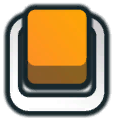
- O Toggle Button emite um sinal lógico em sua interface de fios.
- Tem dois estados: On emite 1, Off emite null.
- Alterne o botão pelo menu pop-up quando a máquina estiver selecionada, ou pressione a tecla Toggle Button (padrão Tab) enquanto o cursor estiver sobre o botão.
- Shape Analyzer
- O Shape Analyzer aceita um shape code como entrada e inspeciona o quadrante nordeste das shapes que chegam.
- Ele emite o sinal da forma sem cor para a parte inspecionada pela saída superior, e o sinal da cor para essa parte pela saída lateral.
- Se a parte inspecionada for um Pin ou estiver vazia, a saída de cor é null.
- Global Signal Transmitter / Receiver
- O Global Signal Transmitter envia um sinal para todos os Global Signal Receivers que tenham o mesmo Channel Input configurado.
- Requisitos:
- Channel Input (#) deve ser um sinal de fio não-nulo e sem conflito para o transmissor operar.
- Signal Input (⚡) pode ser qualquer sinal de fio e é o que é transmitido se não for null.
- Indicadores de cor do transmissor:
Sandbox / controles especiais
- Algumas máquinas de sandbox ou somente para debug (por exemplo Fluid Producer) são destravadas apenas via cheats ou modo sandbox. Depois de colocar uma máquina de sandbox que suporta configuração, selecione-a e escolha opções nos seus menus suspensos (para Fluid Producer, selecione a cor produzida).
Controles pré-jogo e diversos
- A tela pré-jogo/título contém Play, Settings, Mods, About (Changelog, Credits, Licenses) e a configuração de New Game (modo, scenario, configurações do scenario).
- Usuários avançados podem iniciar o jogo com argumentos de linha de comando abrindo a pasta Assets do jogo via Steam → Manage → Browse local files e executando o executável com os argumentos desejados.
Use esses controles como base para construir, interligar e navegar pela sua fábrica. As teclas mencionadas acima referem-se aos padrões; você pode reatribuir muitas teclas em Settings.
Pages featured in this guide
- buildingEsteira Rolante
- buildingBase Cortadora
- buildingProdutora de Fluido
- mechanicMap(Mapa)
- mechanicNível de Operação
- buildingBotão de Ativação
- mechanicUser Interface(Interface do usuário)
- mechanicModos de Jogo
- mechanicMain UI(Interface principal)
- buildingTubo
- mechanicCódigos de Forma
- mechanicLoja
- mechanicTransmissão de Sinal
- shapeX Shape(Forma X)
- mechanicMarcos
- mechanicTrabalhos