Controls Guide: камера, хоткеи и уровни
Controls описывает ввод игрока и взаимодействие с интерфейсом, используемые для строительства, осмотра, навигации и управления фабриками в shapez 2. Здесь рассматриваются режимы камеры и просмотра, горячие клавиши и модификаторы размещения, управление картой и маркерами, управление уровнями конвейеров / труб / лифтов, а также основные устройства управления (переключатели / анализатор форм / глобальный передатчик сигнала), которые вы будете использовать для настройки логики машин.
Режимы камеры и просмотра
- Переключайтесь между тремя режимами просмотра с помощью кнопок режима просмотра: Machine View, Space View и Map View.
- Прокрутите колесо мыши вниз, чтобы перейти в режим карты.
- Используйте клавишу «Jump To Vortex» (по умолчанию H), чтобы переместить камеру к
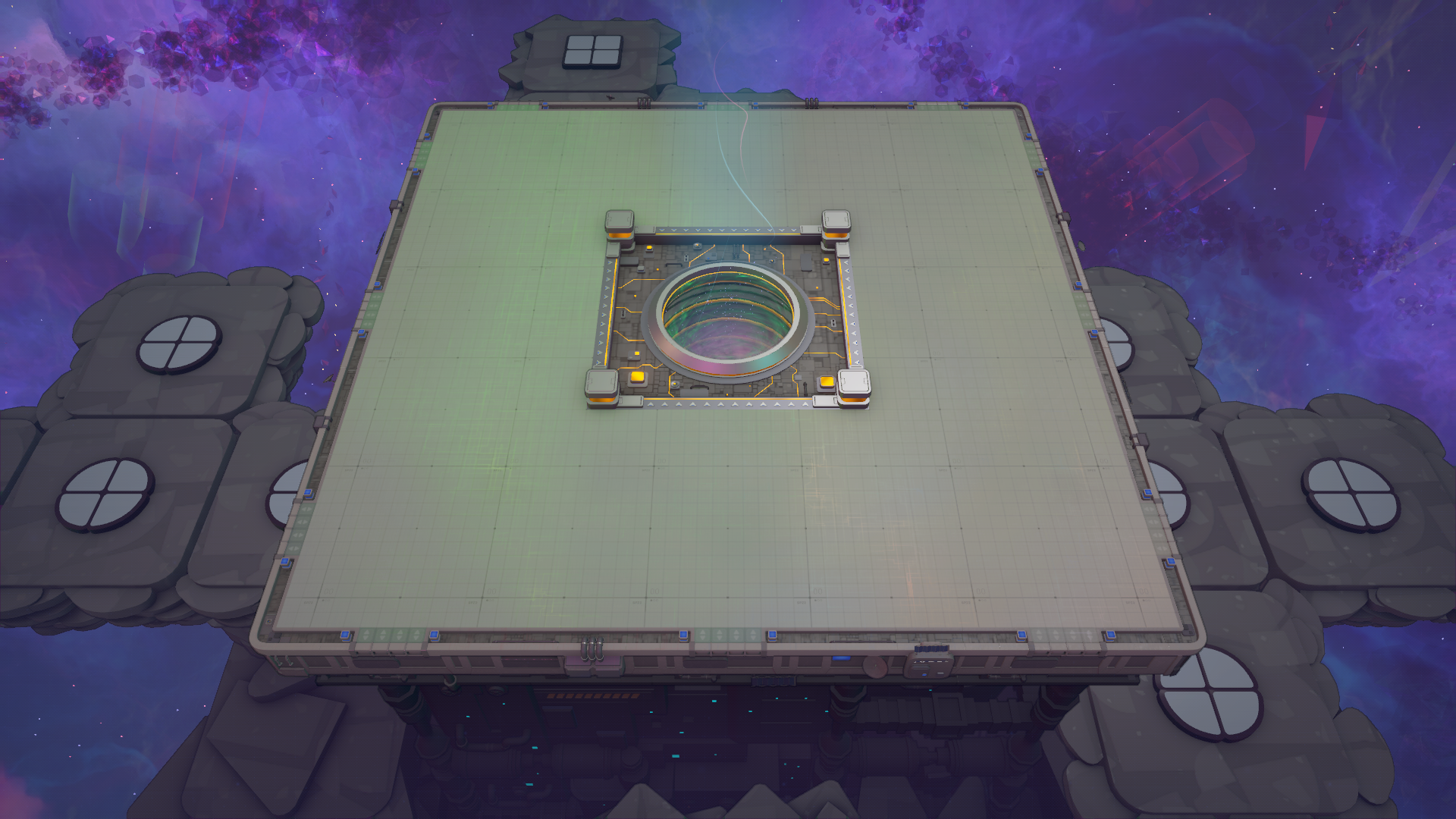
- Используйте клавишу «Switch Mode» (по умолчанию Space), чтобы переключаться между Space View и Machine View.
- В зависимости от режима просмотра интерфейс показывает разные индикаторы (компас, метки местоположения, закреплённые формы и т. д.).
Горячие клавиши размещения и строительства
- Размещайте большинство зданий и лент, перетаскивая их при зажатой горячей клавише подтверждения размещения (по умолчанию Left Click).
- При перетаскивании конвейерных лент вы можете размещать Anchors, чтобы фиксировать фрагменты ленты, не завершая размещение, нажимая горячую клавишу размещения Anchor (по умолчанию C).
- Многие инструменты размещения поддерживают поворот или смену уровня; см. управление уровнями ниже.
Управление уровнями (вертикальное размещение)
- При размещении многоуровневого транспорта (Conveyor Lift, Vertical Pipe, варианты Vertical Conveyor) меняйте целевой уровень с помощью:
- Поднять уровень (по умолчанию E)
- Опустить уровень (по умолчанию Q)
- Conveyor Lift:
- Перемещает фигуры между уровнями машин.
- У каждого лифта есть один вход и один выход. Направления входа и выхода могут быть любыми из четырёх сторон света, так что фигуры могут поворачивать или разворачиваться при прохождении через лифт.
- Разделение или слияние нужно делать на отдельной плитке — лифт не умеет разделять или сливать поток.
- Vertical Pipes:
- Vertical Pipes перемещают жидкости между уровнями машин и имеют один вход и один выход.
Карта и метки
- Войдите в режим карты, отдалив масштаб или выбрав просмотр карты.
- Создавайте метки на карте с помощью клавиши создания метки на карте (по умолчанию L). При создании метки можно:
- Дать ей необязательное имя.
- Выбрать код фигуры по умолчанию или ввести свой код фигуры.
- Редактируйте метки, щёлкнув по ним правой кнопкой мыши (Редактировать метку) при наведении на метку, чтобы изменить её имя, код фигуры или удалить её.
- Просмотр карты предлагает несколько режимов отображения: сетка (плитки, чанки, суперчанки, квадранты), астероиды фигур, координаты и конфликты.
Окна и инструменты интерфейса
- Разделы Main UI(Основной интерфейс):
- Machine View, Space View, Map View
- Панели игрового процесса:
- Инструменты: Codex, Blueprint Library, Statistics, Shape Viewer
- Группы панели инструментов: Shape Machines, Fluid Machines, Wire Machines, Sandbox Machines, Космоконструкции, Поезда, Торговые станции, Шаблоны
- Контекстные окна:
- Machine Info и Selection Info открываются при выборе машин или плиток.
- Shape Inspector / Shape Viewer:
- Открывается при нажатии на любую форму в интерфейсе. Показывает трёхмерный вид, регулируемый угол обзора, параметры расстояния между квадрантами и слоями, количество на складе и статистику доставки, а также навигацию по истории форм. Кроме того, отображает доступные типы частей и цвета для текущего сценария.
Управление логическими устройствами

- Переключатель выводит логический сигнал в свой интерфейс проводки.
- У него два состояния: Вкл выводит 1, Выкл — null.
- Переключайте кнопку из всплывающего меню, когда машина выбрана, или нажмите горячую клавишу Переключатель по умолчанию Tab, наведя курсор на кнопку.
- Shape Analyzer
- Shape Analyzer принимает на вход код фигуры и анализирует северо-восточный квадрант входящих фигур.
- Он выводит сигнал непокрашенной фигуры для этой анализируемой части через верхний выход, а сигнал цвета для этой части — через боковой выход.
- Если анализируемая часть —

- Global Signal Transmitter / Receiver
- Global Signal Transmitter отправляет сигнал всем Global Signal Receivers, у которых настроен тот же Channel Input.
- Требования:
- Channel Input (#) должен быть ненулевым, не конфликтующим сигналом проводки, чтобы передатчик работал.
- Signal Input (⚡) может быть любым сигналом проводки и именно он будет разослан, если он не равен null.
- Цветовые индикаторы передатчика:
Песочница / специальные элементы управления
- Некоторые машины, доступные только в песочнице или для отладки, например

Управление до начала игры и разное

- Опытные пользователи могут запускать игру с аргументами командной строки, открыв папку с файлами игры через Steam → Управление → Просмотреть локальные файлы и запустив исполняемый файл с нужными аргументами.
Используйте эти элементы управления как основу для построения, прокладки проводки и навигации по вашей фабрике. Привязки клавиш выше указаны по умолчанию; многие клавиши можно переназначить в «Настройках».
Pages featured in this guide
- buildingКонвейер
- buildingРезак
- buildingГенератор жидкости
- mechanicMap(Карта)
- mechanicУровень оператора
- buildingПереключатель
- mechanicUser Interface(Пользовательский интерфейс)
- mechanicРежимы игры
- mechanicMain UI(Основной интерфейс)
- buildingТруба
- mechanicКод фигуры
- mechanicМагазин
- mechanicПередача сигналов
- shapeX Shape(Фигура X)
- building«Вортекс»
- mechanicЦели