操作方法·按键与层级控制攻略
Controls 描述了在 shapez 2 中用于建造、查看、导航和操作工厂的玩家输入与界面交互。它涵盖了相机/视图模式、放置热键与修饰键、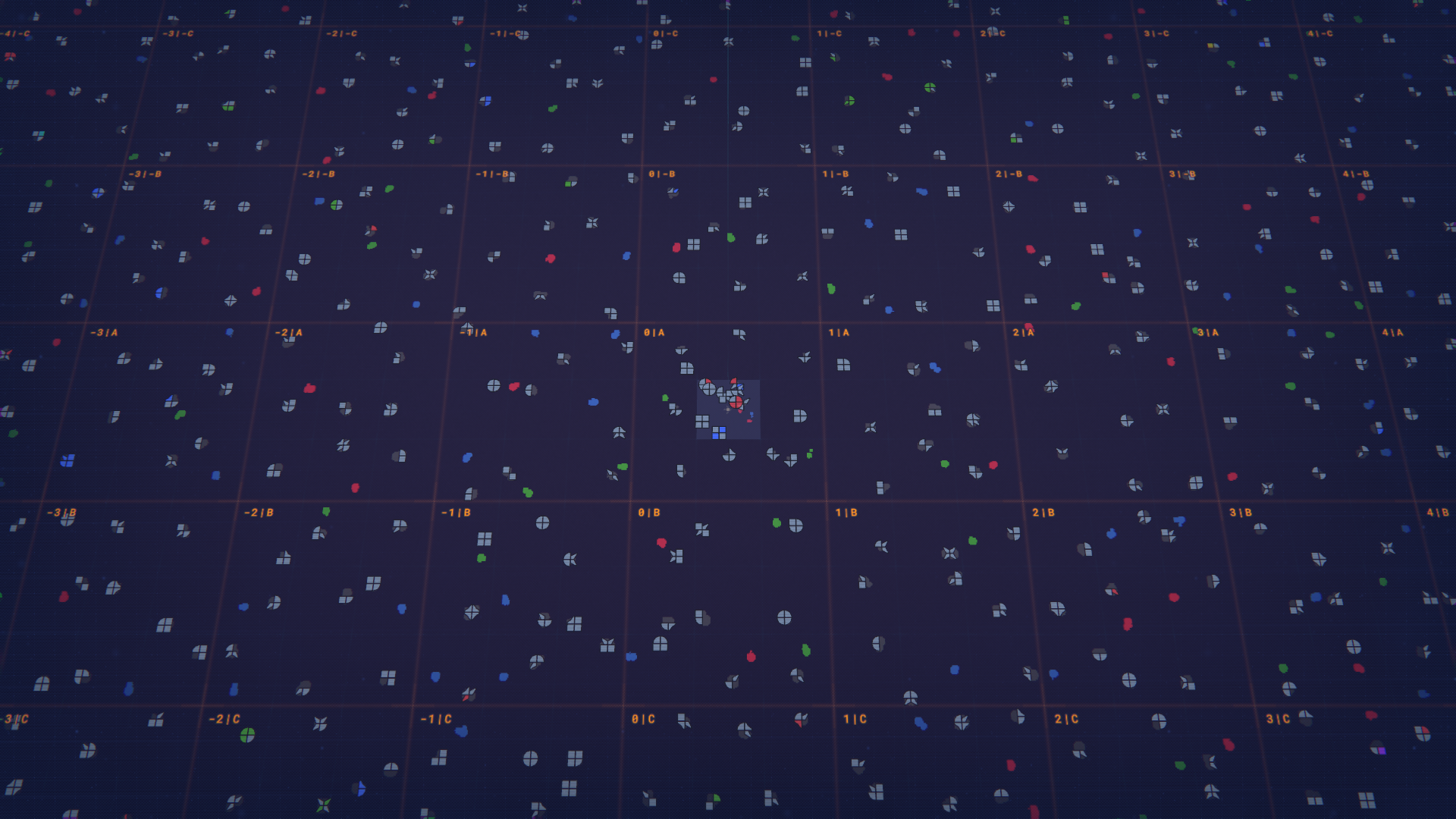



相机与视图模式
- 使用视图模式按钮在三种视图模式之间切换:Machine View、Space View 和 Map View。
- 用鼠标滚轮向外滚动可进入
- 使用“跳转到
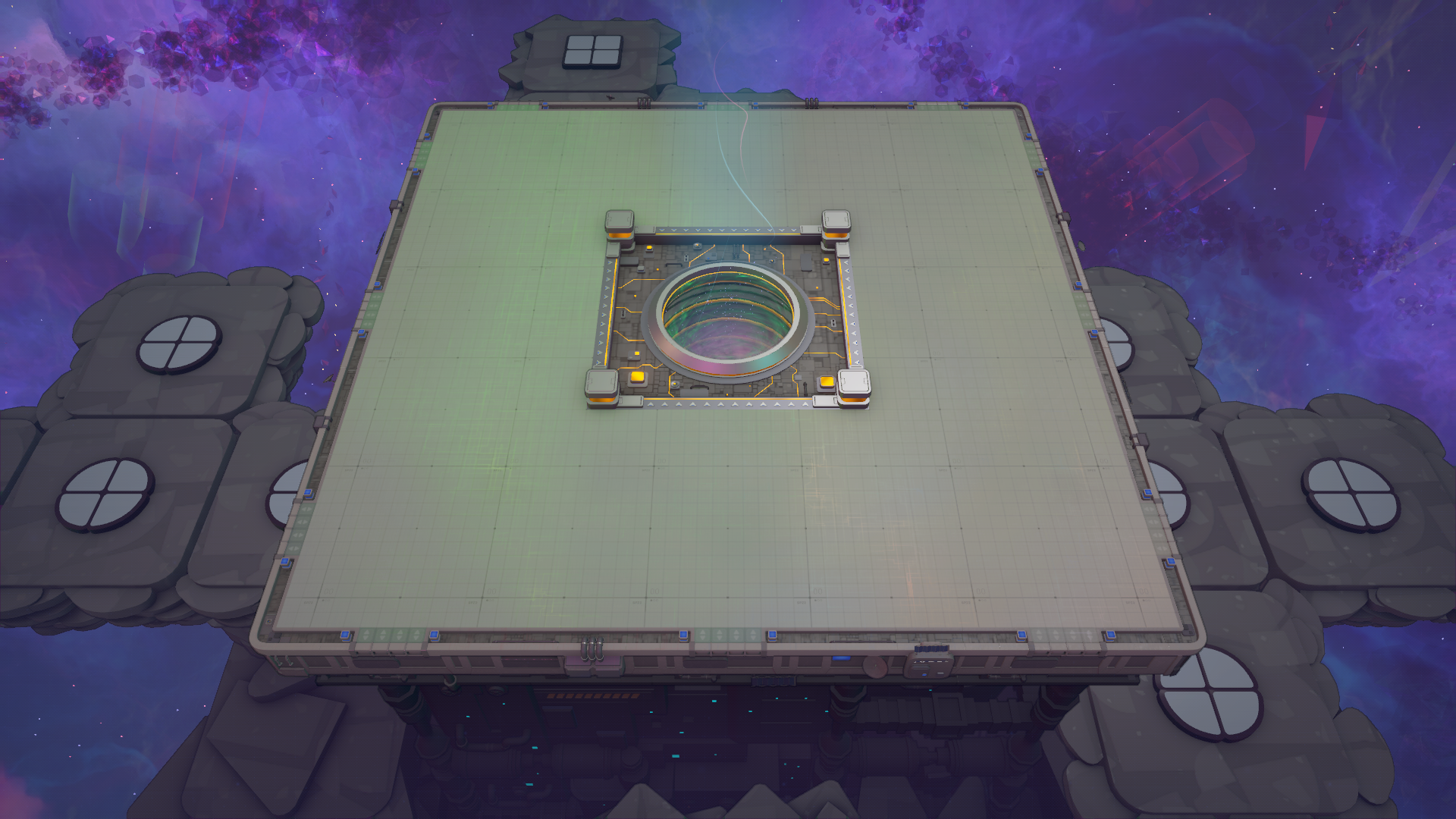
- 使用“切换模式”按键(默认 Space)在 Space View 与 Machine View 之间切换。
- 界面会根据视图模式显示不同的指示信息(指南针、位置标记、

放置与建造热键
- 大多数建筑和
- 在拖动传送带时,可以按下放置锚点热键(默认 C)来放置锚点,从而锁定传送带段而不完成放置。
- 许多放置工具都支持旋转或更改层级;请参见下方的层级控制。
级别控制(垂直放置)
- 在放置多层运输时(Conveyor Lift、Vertical Pipe、Vertical Conveyor 变体),可通过以下操作更改目标层级:
- Level Up(默认 E)
- Level Down(默认 Q)
- Conveyor Lifts:
- 在机器层级之间移动图形。
- 每个 lift 只有一个输入和一个输出。输入和输出方向都可以是四个基本方向中的任意一个,因此图形在经过 lift 时可以转向,甚至反向。
- 分流或合流必须在单独的地块上完成——lift 不能分流/合流。
- Vertical Pipes:
- Vertical Pipes 在机器层级之间移动流体,并且只有一个输入和一个输出。
地图与标记
- 通过缩小视图或选择 Map View 进入 Map Mode。
- 使用 Create Map Marker 键(默认 L)创建 Map Marker。创建标记时,你可以:
- 为其设置一个可选名称。
- 选择默认图形代码,或输入自定义图形代码。
- 将鼠标悬停在标记上时,右键单击(Edit Marker)即可编辑标记,从而修改其名称、图形代码,或将其删除。
- Map View 提供多种可视化方式:Grid(tiles、chunks、super chunks、quadrants)、Shape Asteroids、Coordinates 和 Conflicts。
界面窗口与工具
- 主界面 部分:
- 上下文窗口:
- 选择机器或地块时,会打开 Machine Info 和 Selection Info。
- Shape Inspector / Shape Viewer:
- 点击界面中的任意图形即可打开。它会显示 3D 视图、可调节的视角、用于四象限/层的间距选项、已存储数量与交付统计,以及在图形历史中的导航。它还会列出当前场景可用的 Part Types 和 Colors。
逻辑设备的控制
- 切换按钮 会在其

- 它有两种状态:开启时输出 1,关闭时输出 null。
- 当机器被选中时,可在其弹出菜单中切换该按钮;或者在鼠标悬停于按钮上时,按下 切换按钮 热键(默认 Tab)来切换。
- 切换按钮 会在其
- Shape Analyzer
- Global Signal Transmitter / Receiver
- Global Signal Transmitter 会向所有配置了相同 Channel Input 的 Global Signal Receivers 发送信号。
- 要求:
- 对于发射器运行,Channel Input (#) 必须是非 null 且不冲突的线路信号。
- Signal Input (⚡) 可以是任意线路信号;如果不为 null,它就是广播的内容。
- 发射器颜色指示:
沙盒 / 特殊控制

开始游戏前与其他控制
- 开始游戏/标题界面包含 Play、Settings、Mods、About(Changelog、Credits、Licenses)以及 New Game 设置(模式、场景、场景设置)。
- 高级用户可以通过 Steam → Manage → Browse local files 打开游戏的 Assets 文件夹,并使用所需参数运行可执行文件,从而以命令行参数启动游戏。
将这些控制作为构建、布线和浏览工厂的基础。上方的按键绑定均指默认设置;你可以在 Settings 中重新绑定许多按键。