操作方法・キー設定|カメラ・配置・レベル操作
Controls はプレイヤー入力と UI 操作を説明し、shapez 2 の工場を建設、点検、移動、運用する際に使われる操作方法をまとめます。カメラ/表示モード、配置ホットキーと修飾キー、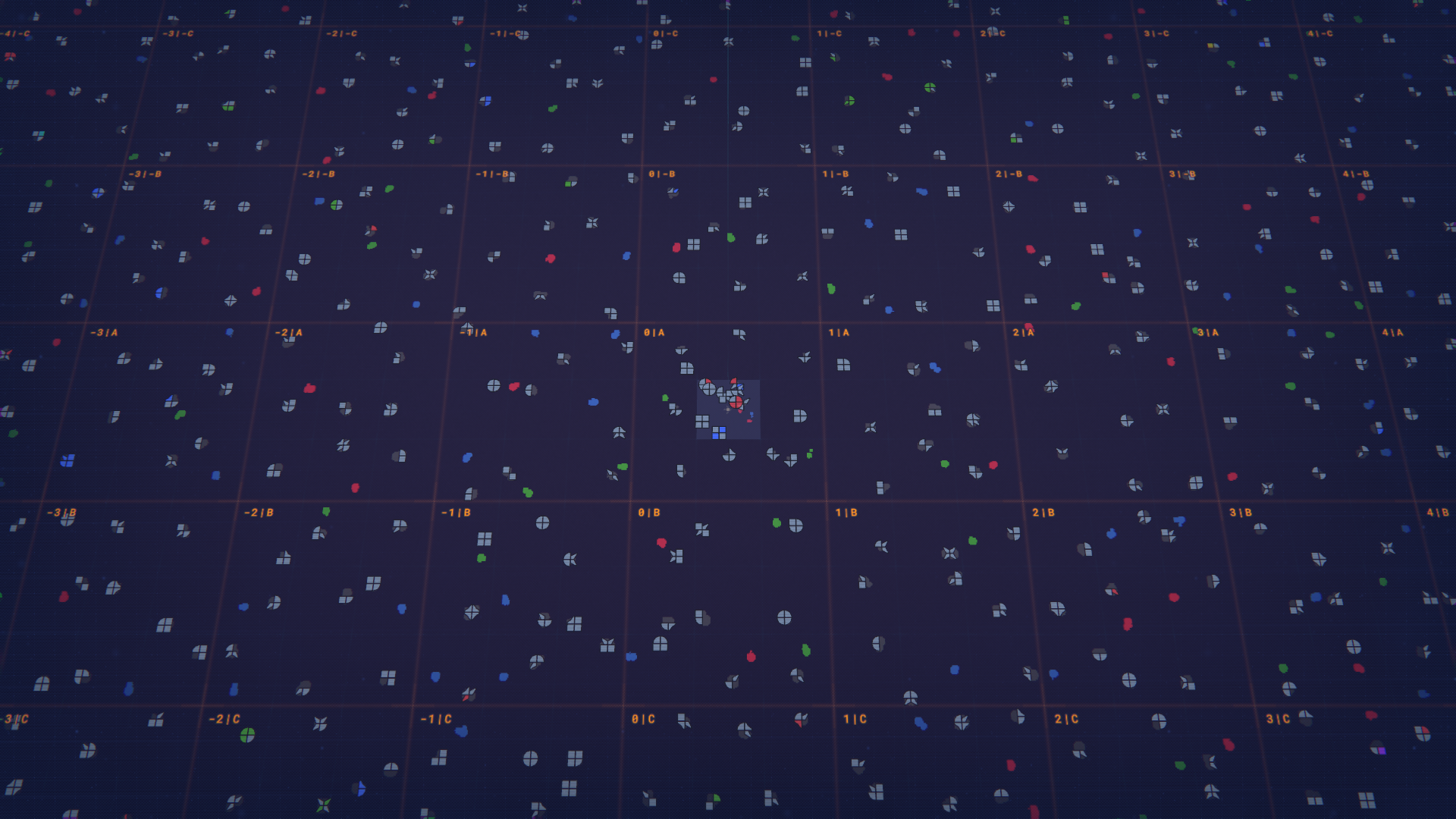

カメラと表示モード
- View Mode ボタンで三つの表示モードを切り替えます:Machine View, Space View, Map View。
- マウスホイールを下に回して縮小すると Map Mode に入ります。
- "Jump To Vortex" キー(デフォルト H)を使うとカメラが 渦 に移動し、View Mode を Machine View に設定します。
- "Switch Mode" キー(デフォルト Space)で Space View と Machine View を切り替えます。
- 表示モードによって UI は異なる指標(方位磁針、位置マーカー、

配置と建設のホットキー
- ほとんどの建物やベルトは、Confirm Placement ホットキー(デフォルト Left Click)を押しながらドラッグして配置します。
- コンベアベルトをドラッグしている間に、Place Anchor ホットキー(デフォルト C)を押すと、配置を完了せずにアンカーを置いてベルトのピースを固定できます。
- 多くの配置ツールは回転やレベル変更に対応しています。以下のレベル操作を参照してください。
レベル操作(垂直配置)
- マルチレベル輸送(Conveyor Lift、Vertical Pipe、Vertical Conveyor の各バリアント)を配置する際、ターゲットレベルを以下で変更します:
- Level Up(デフォルト E)
- Level Down(デフォルト Q)
- Conveyor Lifts:
- 形状を機械レベル間で移動させます。
- 各リフトには一つの入力と一つの出力があります。入力方向と出力方向はそれぞれ四方のいずれでも可能なので、形状はリフト通過中に回転したり逆方向になったりできます。
- 分岐や合流は別のタイルで行う必要があります — リフト自体で分岐/合流はできません。
- Vertical Pipes:
- Vertical Pipes は流体を機械レベル間で移動させ、入力と出力を一つずつ持ちます。
マップとマーカー
- Create Map Marker キー(デフォルト L)でマップマーカーを作成できます。マーカー作成時には:
- 任意の名前を付けられます。
- デフォルトの形状コードを選ぶか、カスタムの形状コードを入力できます。
- マーカーにカーソルを合わせて右クリック(Edit Marker)すると、名前、形状コードの変更、または削除ができます。
- Map View は複数の視覚化を提供します:Grid(タイル、チャンク、スーパーチャンク、象限)、Shape Asteroids、座標と衝突表示。
UI ウィンドウとツール
- メイン UI セクション:
- コンテキストウィンドウ:
- Machine Info と Selection Info は機械やタイルを選択したときに開きます。
- Shape Inspector / Shape Viewer:
- UI 内の任意の形状をクリックして開きます。3D 表示、視点角度の調整、象限/レイヤーごとの間隔オプション、保管量と配送統計、形状履歴のナビゲーションを表示します。現在のシナリオで利用可能な Part Types と Colors も一覧表示されます。
論理装置の操作

- ボタン切り替え はその
- 二つの状態があります:On のときは 1 を出力、Off のときは null を出力します。
- 機械を選択したときのポップアップメニューからボタンをトグルするか、ボタンにカーソルを合わせた状態で ボタン切り替え ホットキー(デフォルト Tab)を押してトグルできます。
- ボタン切り替え はその
- Shape Analyzer
- Global Signal Transmitter / Receiver
- Global Signal Transmitter は同じ Channel Input に設定されたすべての Global Signal Receiver に信号を送信します。
- 要件:
- Channel Input (#) は送信機が動作するために null でなく、かつコンフリクトしていないワイヤー信号である必要があります。
- Signal Input (⚡) は任意のワイヤー信号になり得、null でなければそれがブロードキャストされます。
- 送信機の色表示:
- Channel Input が null のとき 赤
- Channel Input は存在するが Signal Input が null のとき 黄
- Channel Input と Signal Input が両方存在する時 緑
サンドボックス / 特殊操作
- 一部のサンドボックス専用またはデバッグ専用の機械(例えば

プレゲームとその他の操作
- プレゲーム/タイトル画面には Play、Settings、Mods、About(Changelog、Credits、Licenses)と New Game 設定(モード、シナリオ、シナリオ設定)が含まれます。
- 上級ユーザーは、Steam → Manage → Browse local files でゲームの Assets フォルダを開き、実行ファイルにコマンドライン引数を付けて起動することでゲームをコマンドライン引数で実行できます。
これらの操作を基準にして工場の建設、配線、ナビゲーションを行ってください。上記のキー割り当てはデフォルトを示しており、Settings で多くのキーを再割り当てできます。