조작법·키 설정 공략
Controls는 플레이어 입력과 UI 상호작용을 설명하며 shapez 2에서 공장을 건설, 검사, 탐색 및 운영하는 데 사용됩니다. 카메라/보기 모드, 배치 단축키와 수정키, 지도 및 마커 제어, 컨베이어/
카메라 및 보기 모드
- View Mode 버튼으로 세 가지 보기 모드 사이를 전환합니다: Machine View, Space View, Map View.
- 마우스 스크롤 휠을 뒤로 굴려 Map Mode로 진입합니다.
- "Jump To Vortex" 키(기본값 H)를 사용하면 카메라를
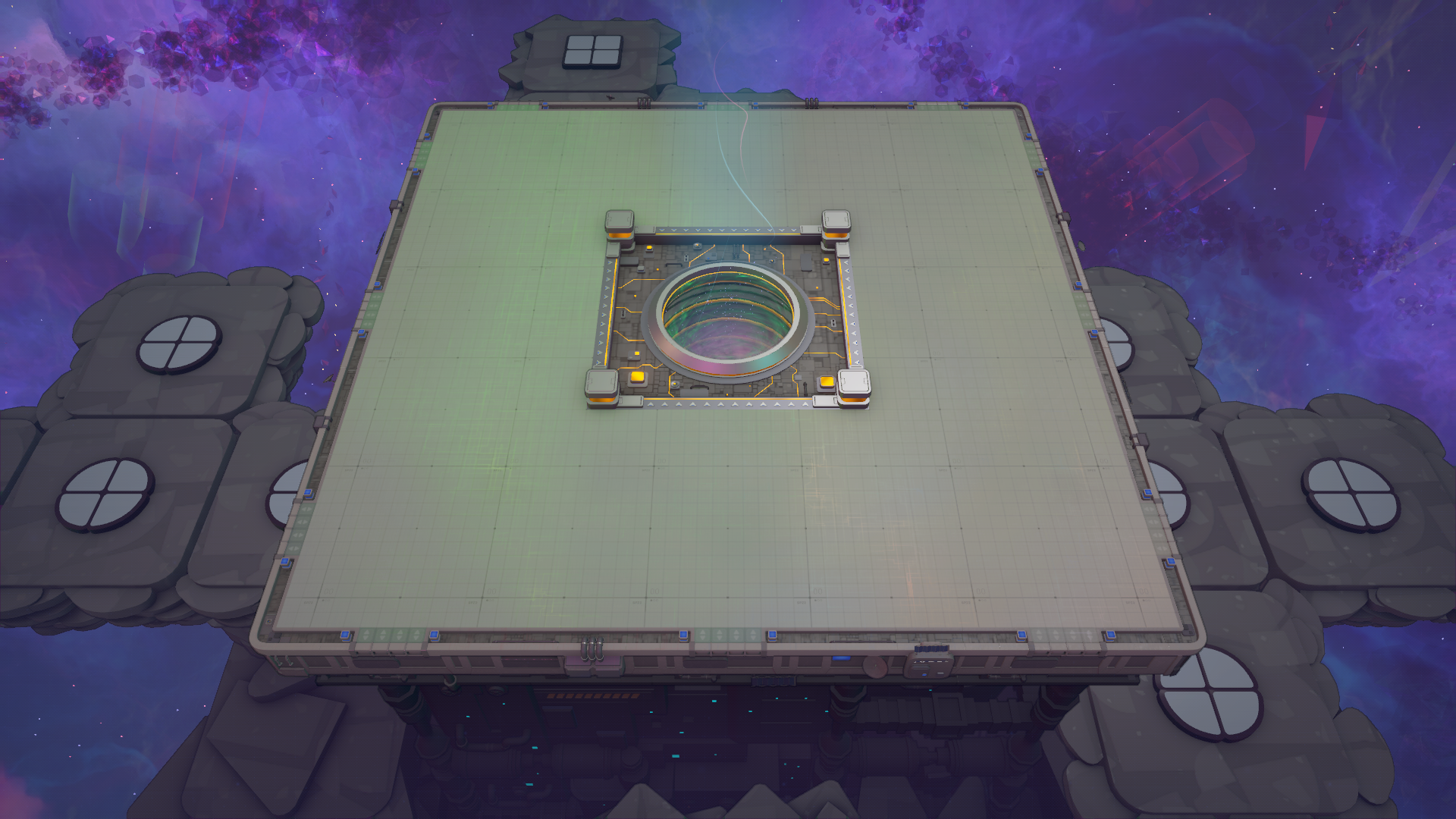
- "Switch Mode" 키(기본값 Space)를 사용하면 Space View와 Machine View를 전환합니다.
- UI는 보기 모드에 따라 서로 다른 표시기를 보여줍니다(나침반, 위치 마커,

배치 및 건설 단축키
- 대부분의 건물과 벨트를 Confirm Placement 단축키(기본값 왼쪽 클릭)를 누르고 드래그하여 배치합니다.

- 많은 배치 도구는 회전 또는 레벨 변경을 지원합니다; 아래 레벨 제어를 참조하세요.
레벨 제어 (수직 배치)
- 다중 레벨 운송 장치(Conveyor Lift, Vertical Pipe, Vertical Conveyor 변형)를 배치할 때 대상 레벨을 변경하려면:
- Level Up(기본값 E)
- Level Down(기본값 Q)
- Conveyor Lifts:
- 도형을 기계 레벨 사이로 이동시킵니다.
- 각 리프트에는 하나의 입력과 하나의 출력이 있습니다. 입력과 출력 방향은 각각 네 가지 나침반 방향 중 어느 것이든 될 수 있으므로 도형이 리프트를 통과하면서 회전하거나 반전할 수 있습니다.
- 분할 또는 병합은 별도의 타일에서 이루어져야 합니다 — 리프트 자체는 분할/병합을 할 수 없습니다.
- Vertical Pipes:
- Vertical Pipes는 유체를 기계 레벨 사이로 이동시키며 하나의 입력과 하나의 출력을 가집니다.
지도 및 마커
- 스크롤을 뒤로 굴리거나 Map View를 선택하여 Map Mode로 진입합니다.
- Create Map Marker 키(기본값 L)로 지도 마커를 생성합니다. 마커 생성 시:
- 선택적인 이름을 부여할 수 있습니다.
- 기본 shape code를 선택하거나 사용자 지정 shape code를 입력할 수 있습니다.
- 마커 위에 마우스를 올리고 우클릭(Edit Marker)하여 이름, shape code를 변경하거나 삭제할 수 있습니다.
- Map View는 여러 시각화를 제공합니다: Grid(타일, 청크, 슈퍼 청크, 쿼드런트), Shape Asteroids, 좌표 및 충돌 표시.
UI 창 및 도구
- 주요 UI 섹션:
- 컨텍스트 창:
- Machine Info와 Selection Info는 기계나 타일을 선택하면 열립니다.
- Shape Inspector / Shape Viewer:
- UI에서 아무 도형을 클릭하여 열 수 있습니다. 3D 보기, 조정 가능한 보기 각도, 쿼드런트/레이어 간 간격 옵션, 저장된 양과 전달 통계, 도형 히스토리 탐색을 보여줍니다. 또한 현재 시나리오에 사용 가능한 Part Types와 Colors를 나열합니다.
논리 장치 제어
- 버튼 켜기/끄기은 그 와이어 인터페이스에 논리 신호를 출력합니다.
- 두 가지 상태가 있습니다: On이면 1을 출력하고, Off이면 null을 출력합니다.
- 기계가 선택된 상태에서 팝업 메뉴에서 버튼을 토글하거나, 버튼 위에 커서를 올리고 버튼 켜기/끄기 단축키(기본값 Tab)를 눌러 토글합니다.
- Shape Analyzer
- Shape Analyzer는 shape code를 입력으로 받아 들어오는 도형의 북동 쿼드런트를 검사합니다.
- 검사된 부분의 색이 없는 도형 신호는 위쪽 출력으로, 그 부분의 색 신호는 옆면 출력으로 보냅니다.
- 검사된 부분이
- Global Signal Transmitter / Receiver
- Global Signal Transmitter는 동일한 Channel Input으로 설정된 모든 Global Signal Receivers에 신호를 보냅니다.
- 요구 사항:
- Channel Input (#)은 송신기가 작동하려면 null이 아니고 충돌이 없는 와이어 신호여야 합니다.
- Signal Input (⚡)은 어떤 와이어 신호든 될 수 있으며, null이 아니면 브로드캐스트되는 신호입니다.
- 송신기 색상 표시:
샌드박스 / 특수 제어
- 일부 샌드박스 또는 디버그 전용 기계(예:

게임 전 및 기타 제어
- 시작/타이틀 화면에는 Play, Settings, Mods, About(Changelog, Credits, Licenses) 및 New Game 설정(모드, 시나리오, 시나리오 설정)이 포함되어 있습니다.
- 고급 사용자는 Steam → Manage → Browse local files로 게임의 Assets 폴더를 연 다음 원하는 인수로 실행 파일을 실행하여 명령줄 인수로 게임을 시작할 수 있습니다.
이 제어들을 기본으로 하여 공장을 구축하고 배선하며 탐색하십시오. 위의 키 바인딩은 기본값을 기준으로 하며 Settings에서 많은 키를 재설정할 수 있습니다.