Map(맵)
개요
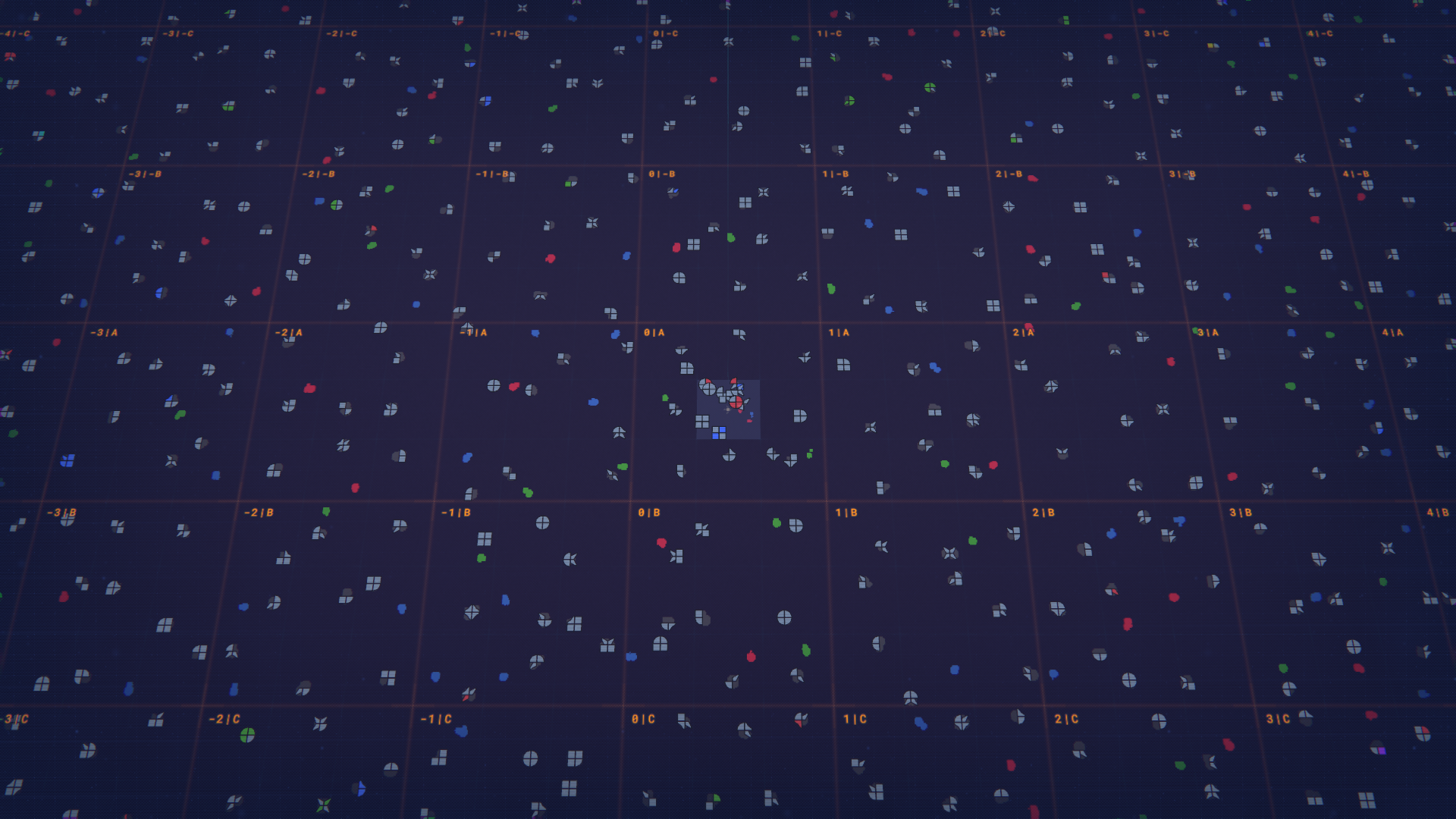
Map 은(는) 화면을 축소(기본 Mouse Scroll Wheel)해서 접근하는 게임 전체 개요로, 우주 규모의 지도 정보, 자원 분포와 내비게이션 도구를 보여줍니다. 축소하면 Map Mode 로 진입하며, 기지 확장 계획, 자원 위치 파악, 공장과 소행성대 간 충돌 해결에 도움이 되는 대체 보기 모드와 지도 시각화 옵션이 표시됩니다. Map 은 타일(기계 그리드), 청크(우주 그리드), 슈퍼 청크 및 쿼드런트 등 여러 좌표 스케일을 표시하여 정밀 배치와 대규모 계획을 모두 가능하게 합니다.
Map 은 우주 그리드상에 자원 패치를 표시하며, 이들은 두 가지 유형으로 나뉩니다: Shape Asteroids 와 Fluid Asteroids (Fluid Deposits 라고도 함). Shape Asteroids 는 표준 생성 규칙에 따라 도형을 생성합니다: Pure Shapes, Full Shapes, Partial Shapes 및 Half Shapes, 그리고 색상 생성 분류 무색, Primary Color, Secondary Color 및 Tertiary Color 와 결합됩니다. Fluid Asteroids 는 선택된 Color Mode(기본: 빨간색, 초록색, 파란색)에 대해 주로 primary color 세트를 생성합니다. Map Generation 옵션을 통해 플레이어는 스폰 매개변수를 사용자화할 수 있습니다: 각 도형 유형의 발생 확률, 색상 분류의 사용 가능성(유체에 대해 secondary 및 tertiary 색상을 활성화하는 옵션 포함), 그리고 서로 다른 소행성 유형이 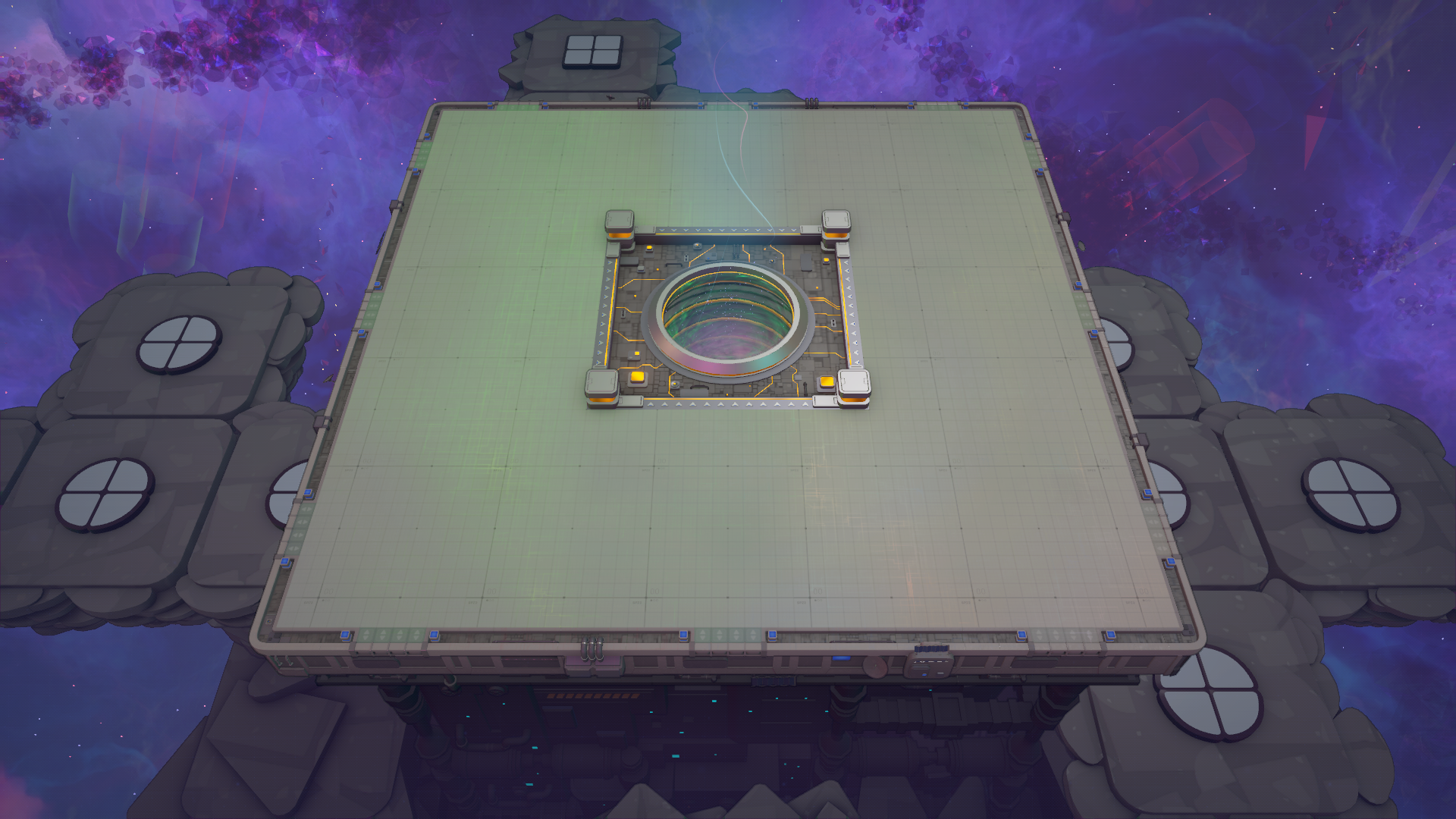
Map 은 토글 가능한 여러 지도 시각화와 오버레이를 포함하여 다양한 정보를 드러낼 수 있습니다: Grid, Shape Asteroids, Coordinates 및 Conflicts. View Mode 토글은 서로 다른 관점을 제공합니다: Machine View, Space View 및 Map View. Map 과 관련된 유용한 내비게이션 명령에는 카메라를 소용돌이 중앙으로 맞추고 Machine View 로 전환하는 Jump To Vortex(기본 H)와 Space View 와 Machine View 를 전환하는 Switch Mode(기본 Space) 가 있습니다.
플레이어는 Map Markers 를 만들어 지도에 위치를 주석으로 남길 수 있습니다. Create Map Marker 버튼이나 단축키(기본 L)를 사용해 마커를 배치하면, 인터페이스가 선택적 이름을 입력하라고 요청하고 기본 shape code 를 선택하거나 사용자 정의 코드를 입력할 수 있게 합니다. 마커는 편집 가능합니다: 마커 위에 마우스를 올려놓은 상태에서 Edit Marker(기본 Right Click)를 누르면 이름을 변경하거나 shape code 를 수정하거나 마커를 삭제할 수 있습니다. Map Markers 는 지속적인 
- Map Mode 로 진입하려면 화면을 축소하세요(기본 Mouse Scroll Wheel). Switch Mode (Space) 로 보기 간 전환을 하고 Jump To Vortex (H) 로 소용돌이 에 빠르게 재중심할 수 있습니다.
- Grid, Shape Asteroids, Coordinates 및 Conflicts 와 같은 시각화를 토글하여 관련 오버레이를 표시하세요.
- 자원 패치는 Shape Asteroids 와 Fluid Asteroids (Fluid Deposits) 입니다; Map Generation 옵션을 통해 유형 발생 확률, 색상 사용 가능성 및 소용돌이 로부터의 최소 거리를 조정하여 스폰 동작을 변경하세요.
- L(기본)으로 Map Markers 를 생성하여 미리 설정된 또는 사용자 정의 shape code 를 가진 이름 있는 마커를 배치하세요; 마커 위에서 Right Click 으로 편집하여 이름을 바꾸거나 코드를 변경하거나 삭제할 수 있습니다.