おすすめ設定|画質・操作・マップ生成の最適化
設定は新しいゲームの作成方法や、セーブを実行していないときのゲームの挙動を制御します。難易度、シナリオと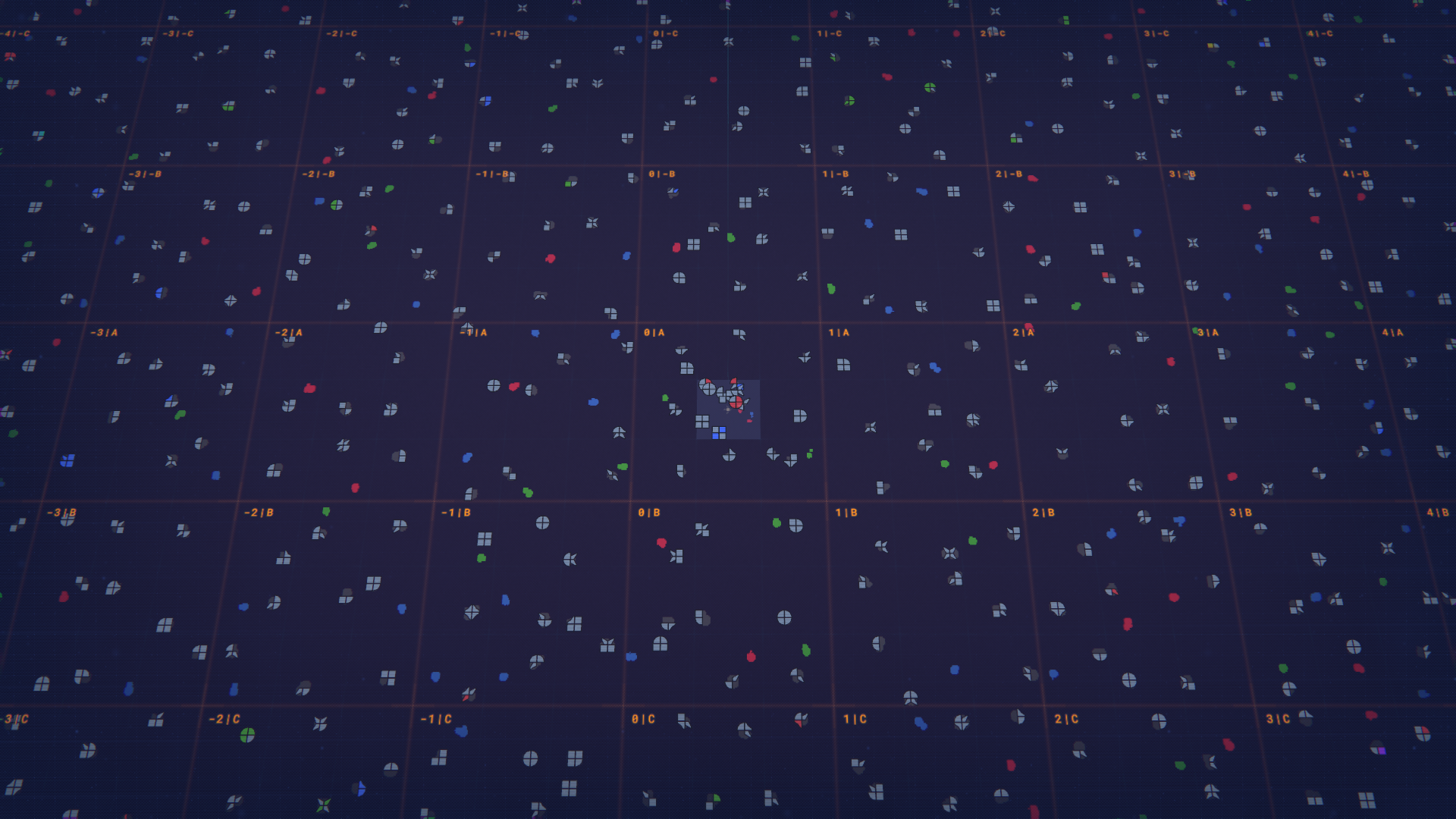
設定の保存場所
- Game Data Folder(永続的なセーブデータと多くの設定):
Windows: %USERPROFILE%\AppData\LocalLow\tobspr Games\shapez 2\
macOS: ~/Library/Application Support/tobspr Games/shapez 2/
Linux: ~/.config/unity3d/tobspr Games/shapez 2/ - Exported game data (debug.export-game-data) は、特定のゲームバージョン用のフォルダを作成します。その中には以下が含まれます:
- difficulty-presets(ゲーム内の難易度 JSON)
- scenario-parameter-presets(シナリオプリセットファイル)
- scenarios(シナリオ定義)
- json-schemas、buildings.json およびその他のエクスポートされたメタデータ
- ローカル vs 共有 vs 一般:
- ローカルフォルダ: Camera.json、

- 共有フォルダ: Accessibility.json、Dev.json、General.json — Steam Cloud を有効にしている場合は同期されます。
- settings.json にはローカル/共有フォルダにない追加設定(古いインストール向けのキー割り当てを含む)が含まれます。
- ローカルフォルダ: Camera.json、
新しいゲームの流れと設定可能な項目
新しいゲームを開始すると、モード(Certification、Classic、Manufacture)を選びます。Classic または Manufacture を選ぶとシナリオ選択が開きます。シナリオを選択した後、「Scenario settings」ダイアログで以下のグループ化されたタブを変更できます。
全般
- セーブゲーム名フィールド。
- 難易度選択(これらはセーブ作成後、セーブゲーム一覧の歯車アイコンから編集可能な唯一の値です)。
マップ生成
- 各形状生成タイプ(Pure、Full、Partial、Half)および色の階層(無色、Primary、Secondary、Tertiary)の出現確率を制御できます。
- 数値の Seed によってマップ生成は決定論的になります。同じ Seed と同一のマップ生成オプションを使うと、同じマップとオペレーター目標形状の順序が再現されます。ダイアログ内でマップのプレビューが利用可能です。
チャレンジ
構築できるものやメカニクスの挙動を変更するゲームプレイの修正を切り替えます。利用可能なチャレンジ:
- No Alternate Rotators — 反時計回りおよび 180° 回転子を無効化します。
- No Cutter —

- No Splitters — コンベヤーベルトの分岐を無効化します(マージ用の space-belt splitters は許可されたまま)。
- No Straight Stacker — 直線スタッカーを曲がったスタッカーに置き換えます。
- No Trash —

- Only 1x1 マシンプラットフォーム — 機械プラットフォームを 1x1 サイズに制限します。
- Trains Derail — 線路の終端で列車が戻らず破壊されます。
シナリオプリセットとカスタムシナリオ
- シナリオプリセットは、Scenario + Map Generation 設定 + 有効なチャレンジを紐付けたコレクションです。ゲームには各デフォルトシナリオ用の内部プリセットが組み込まれており、シナリオを選択したときに最初に一致するプリセットがデフォルトとして選ばれます。
- カスタムの Scenario Preset JSON ファイルは custom-scenario-parameter-presets フォルダに置くことでゲームに新しいプリセットを追加できます。
- シナリオ自体は多くの側面を制御します: 開始プラットフォーム、カメラ位置、保証された資源パッチ、形状構成(Quad vs Hex)、最大レイヤー数、研究画面の内容など。
難易度
事前定義された難易度はコピー/ペーストコスト、プラットフォーム容量、ゴール倍率に影響します:
- Relaxed: コピー/ペーストコスト = 無料、プラットフォーム容量 = 無制限、ゴール倍率 = 60%
- Normal: コピー/ペーストコスト = 無料、プラットフォーム容量 = 100%, ゴール倍率 = 100%
- Challenge: コピー/ペーストコスト = 100%, プラットフォーム容量 = 80%, ゴール倍率 = 150%
- カスタム難易度は利用可能で、0% から 1000% までの倍率を設定できます。
注:
- ブループリントのペーストコストは機械数の式 ceil((machine_count - 1)^1.3) を使用し、難易度のコピー/ペーストコスト倍率で乗算されます。Relaxed/Normal は倍率を 0% に設定しているためペーストは無料になります;Challenge は 100% に設定します。
形状: 構成とルールセット
- Shapes Configuration は各レイヤーあたりのパーツ数と出現可能なパーツ種類を決定します:
- Quad: レイヤーあたり 4 パーツ(デフォルト)。
- Hex: レイヤーあたり 6 パーツ(Hexagonal シナリオで使用)。
- ルールセット:


カラーモード
カラーモードは色の表示方法に影響します(視覚上のみ;内部の色データやコードは変更されません)。4 つのモード:
- RGB(デフォルト): 赤、緑、青 を主色とします。
- RYB: 赤、黄、青 の主色セット。
- CMYK: シアン、マゼンタ、黄 の主色セット。
- RGB (Colorblind): コントラストを上げ、アクセシビリティ向けにパターンを追加します。
カラーモードはセーブ作成前に一般設定で選択してください;これにより形状や流体小惑星に表示される色の既定値が変わります(
ブループリントと ブループリント フォルダ
- Blueprint Library はブループリントをペーストできます;ペーストコストは上記の難易度倍率と機械数の式の対象になります。
- ライブラリは「Open Folder」ボタンを提供しており、永続的な ブループリント フォルダを開けます;これは Game Data Folder への別の入り口です。
ローカリゼーションと翻訳の上書き
- カスタム翻訳は translations JSON ファイルを介して読み込めます;--custom-translations コマンドライン引数を設定し、translations-en-US.json と同じフォーマットの翻訳ファイルを配置してください。ファイルの LanguageCode は有効でなければなりません;ゲーム内の言語設定で「Custom」を選択して有効化します。
デバッグ、ログと上級ファイル
- 現在および前回のセッションのログは Game Data Folder 内の プレイヤー.log、プレイヤー-prev.log、プレイヤー-prev.prev.log です(macOS では プレイヤー.log は ~/Library/Logs/tobspr Games/shapez 2/ にあります)。
- Assets Folder(ゲーム実行ファイルとアセット)は Steam → Manage → Browse local files からアクセスできます;実行ファイルにコマンドライン引数を渡すことも可能です。
インポートとエクスポート
- Exported game data(debug.export-game-data 経由)は、カスタムシナリオや難易度を作る際、また buildings.json のような建物メタデータを確認する際に役立つ JSON ファイルとフォルダを生成します。
- カスタム難易度プリセットは現在 JSON ファイルからロードできません;ゲーム内の難易度プリセットは参照用として exported difficulty-presets フォルダで利用可能です。
クイックリファレンス — よく編集する箇所
- 異なるパーツ数/形状ルールを強制するには: Quad/Hex を持つシナリオを選ぶか Scenario Preset を編集。
- ブループリントを無料にするには: Relaxed または Normal 難易度を選択。
- アクセシビリティ用のカラーパターンを有効にするには: カラーモードで RGB (Colorblind) を選択。
- カスタム Scenario Preset を追加するには: 該当の JSON を custom-scenario-parameter-presets に配置。
以上は、セーブ作成や管理時に設定できるゲーム内設定、これらの設定が保存される場所、およびカスタムシナリオやプリセットを作成するために外部で編集または検査できるファイルについての説明です。